


Klawiatura Smart Keyboard iPada nie działa? Wypróbuj te sprawdzone rozwiązania

Klawiatura Smart Keyboard do iPada to wygodne akcesorium, które znacznie ułatwia pisanie, pisanie e-maili i pracę nad dokumentami. Jednak, podobnie jak inne akcesoria sprzętowe, może czasami przestać działać prawidłowo. Może się zdarzyć, że iPad nie rozpoznaje klawiatury, niektóre klawisze nie reagują, klawiatura nagle się rozłącza lub nic się nie dzieje po rozpoczęciu pisania.
Te problemy mogą być frustrujące, zwłaszcza gdy używasz iPada do pracy lub codziennych zadań. Na szczęście większość problemów z klawiaturą Smart Keyboard można rozwiązać, wykonując kilka prostych kroków. W tym poradniku omówimy najczęstsze przyczyny niedziałania klawiatury Smart Keyboard na iPadzie i przedstawimy kilka skutecznych rozwiązań, które pomogą przywrócić jej funkcjonalność.
1. Dlaczego klawiatura Smart Keyboard mojego iPada nie działa?
Istnieje kilka czynników, które mogą uniemożliwić prawidłowe działanie klawiatury iPad Smart Keyboard:
- Brudny inteligentny łącznik: Kurz, brud lub zanieczyszczenia na złączu Smart Connector mogą utrudniać połączenie iPada z klawiaturą.
- Luźne połączenie: Klawiatura może nie być prawidłowo podłączona lub wyrównana z iPadem.
- Błędy oprogramowania: Tymczasowe błędy systemu iPadOS lub błędy systemowe mogą uniemożliwić rozpoznanie klawiatury.
- Przestarzały iPadOS: Przestarzały system operacyjny może powodować problemy ze zgodnością lub połączeniem.
- Uszkodzona klawiatura: Uszkodzenia fizyczne, zużyte złącza lub wewnętrzne problemy sprzętowe mogą mieć wpływ na funkcjonowanie klawiatury.
- Nieprawidłowa kompatybilność: Nie każdy model klawiatury Smart Keyboard współpracuje z każdym iPadem. Korzystanie z niekompatybilnego akcesorium może powodować problemy z połączeniem.
- Problemy z ustawieniami systemowymi: Niektóre ustawienia oprogramowania lub problemy z konfiguracją mogą zakłócać wprowadzanie danych za pomocą klawiatury.
2. Jak naprawić niedziałającą klawiaturę Smart Keyboard na iPadzie?
Jeśli klawiatura Smart Keyboard Twojego iPada nie reaguje, wypróbuj kolejno poniższe rozwiązania.
2.1 Sprawdź zgodność iPada i klawiatury
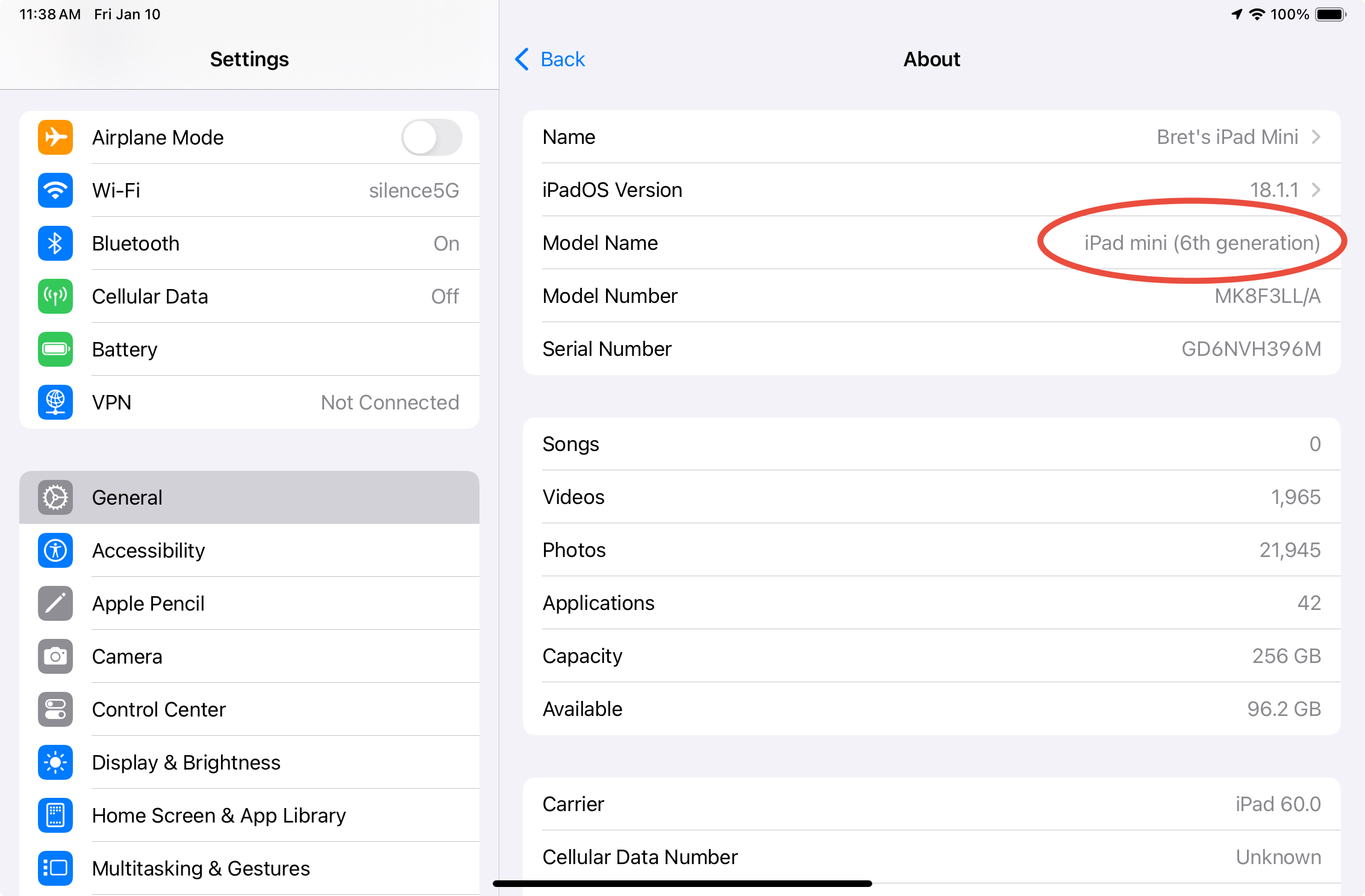
Najpierw sprawdź, czy klawiatura Smart Keyboard jest kompatybilna z modelem iPada, ponieważ Apple oferuje różne akcesoria do klawiatury dla różnych generacji i rozmiarów. Przejdź do
Ustawienia > Ogólne > Informacje
Aby znaleźć model swojego iPada, porównaj go z oficjalną listą kompatybilności Apple. Jeśli Twoja klawiatura nie jest obsługiwana, rozważ zmianę na kompatybilne akcesorium.
2.2 Odłączanie i ponowne podłączanie klawiatury Smart Keyboard
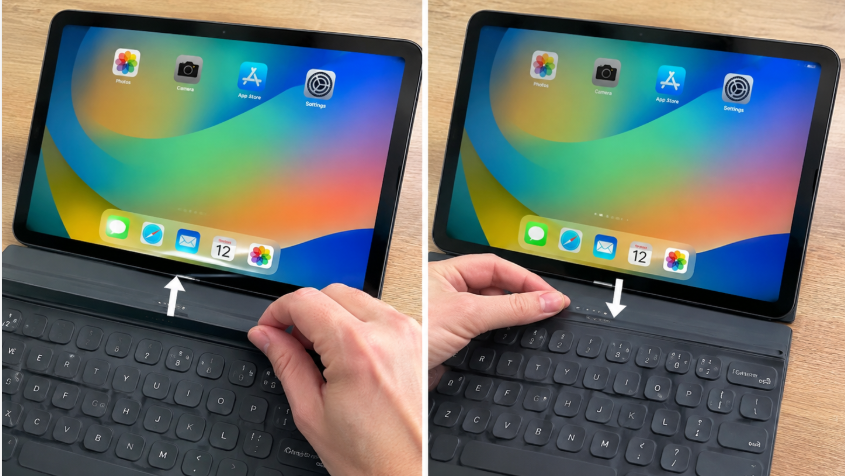
Odłącz klawiaturę Smart Keyboard od iPada i odczekaj 10–15 sekund przed ponownym podłączeniem. Upewnij się, że złącze Smart Connector jest prawidłowo dopasowane, a klawiatura jest bezpiecznie podłączona. Następnie otwórz edytor tekstu i sprawdź, czy działa. Może to pomóc rozwiązać tymczasowe problemy z połączeniem bez zmiany ustawień.
2.3 Wyczyść złącze Smart Connector
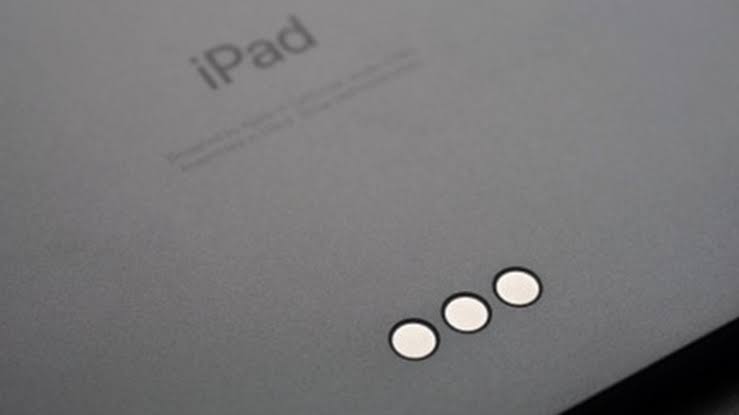
Kurz i zanieczyszczenia na złączu Smart Connector mogą zakłócać połączenie między iPadem a klawiaturą Smart Keyboard. Odłącz klawiaturę i delikatnie wyczyść trzy styki złącza w obu urządzeniach miękką, niepozostawiającą włókien ściereczką. Unikaj kontaktu z płynami i ostrymi przedmiotami, aby zapobiec uszkodzeniom. Po wyczyszczeniu i osuszeniu podłącz klawiaturę ponownie i przetestuj ją ponownie.
2.4 Uruchom ponownie iPada
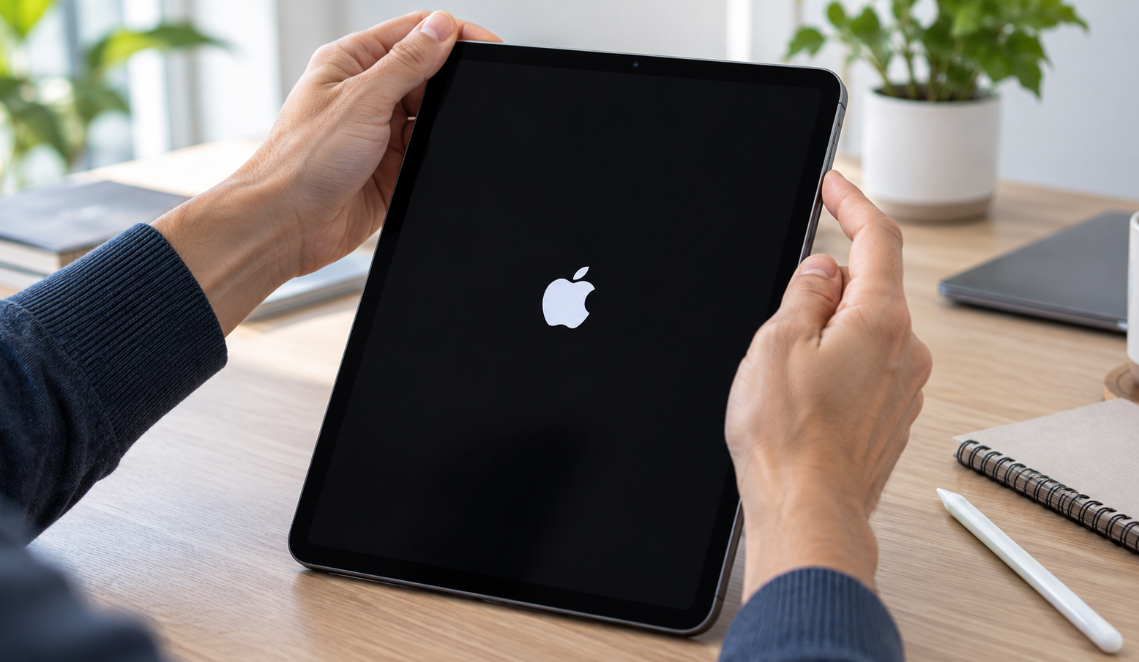
Tymczasowe błędy oprogramowania mogą uniemożliwić iPadowi rozpoznanie klawiatury Smart Keyboard. Ponowne uruchomienie może odświeżyć procesy systemowe i rozwiązać drobne problemy. Naciśnij i przytrzymaj odpowiednie przyciski zasilania i głośności (lub górny przycisk w modelach z przyciskiem Home), aż pojawi się suwak wyłączania. Wyłącz iPada, odczekaj kilka sekund i włącz go ponownie. Następnie podłącz klawiaturę ponownie i przetestuj ją ponownie.
2.5 Zaktualizuj iPadOS do najnowszej wersji
Nieaktualna wersja systemu iPadOS może powodować błędy wpływające na rozpoznawanie klawiatury i łączność. Przejdź do Ustawienia > Ogólne > Uaktualnienia oprogramowania na iPadzie, aby sprawdzić, czy są dostępne aktualizacje. Przed aktualizacją upewnij się, że iPad ma wystarczającą ilość energii na baterii i stabilne połączenie z internetem. Następnie podłącz ponownie klawiaturę Smart Keyboard i sprawdź, czy działa.

2.6 Sprawdź ustawienia klawiatury
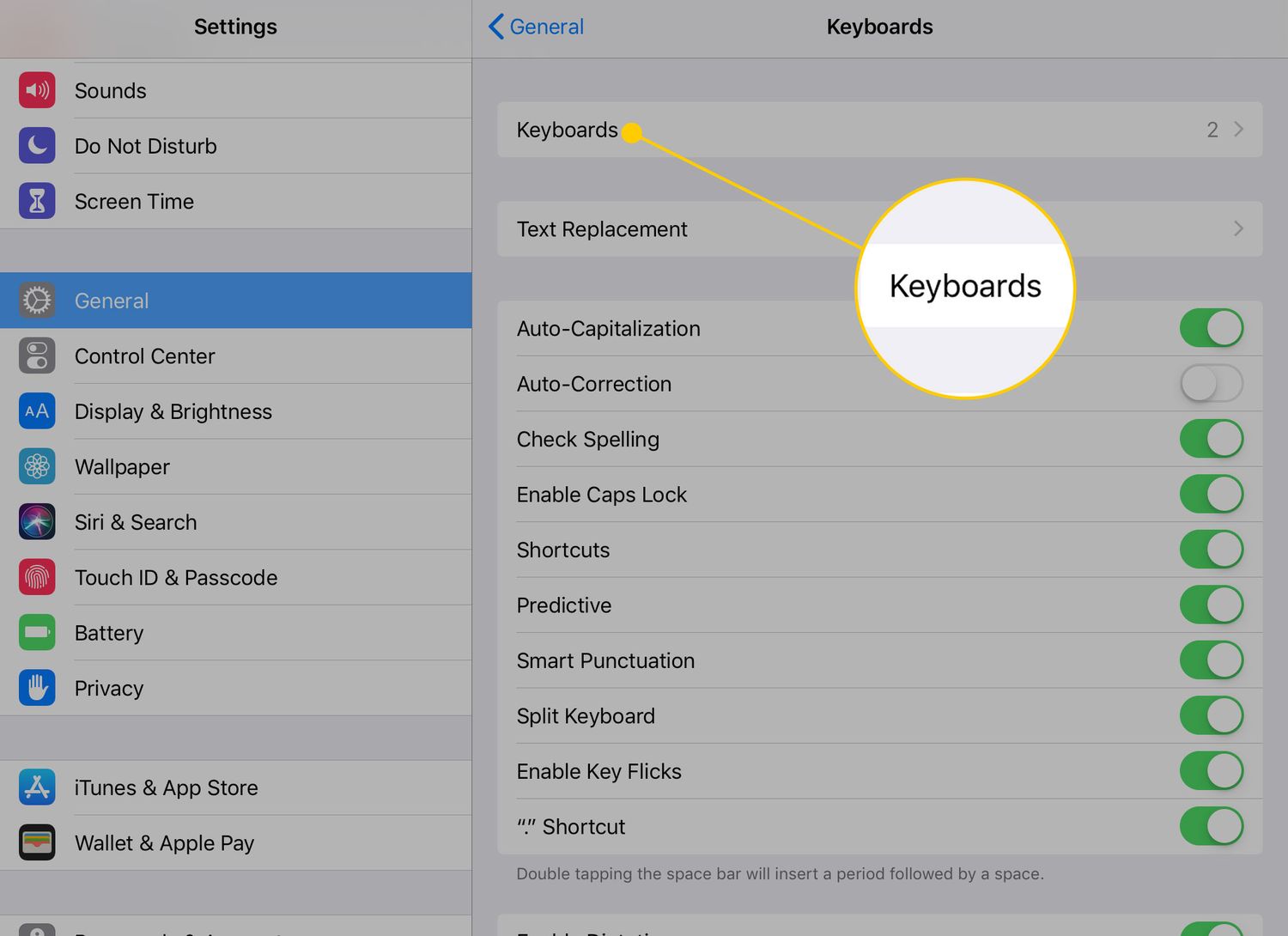
Jeśli klawiatura Smart Keyboard łączy się, ale nie pisze poprawnie, przejdź do Ustawienia > Ogólne > Klawiatura i sprawdź dostępne ustawienia pod kątem nieoczekiwanych zmian. Przetestuj również klawiaturę w różnych aplikacjach, aby sprawdzić, czy problem nie dotyczy konkretnej aplikacji. Jeśli tylko niektóre klawisze nie reagują, sama klawiatura może być uszkodzona.
2.7 Zresetuj wszystkie ustawienia na iPadzie
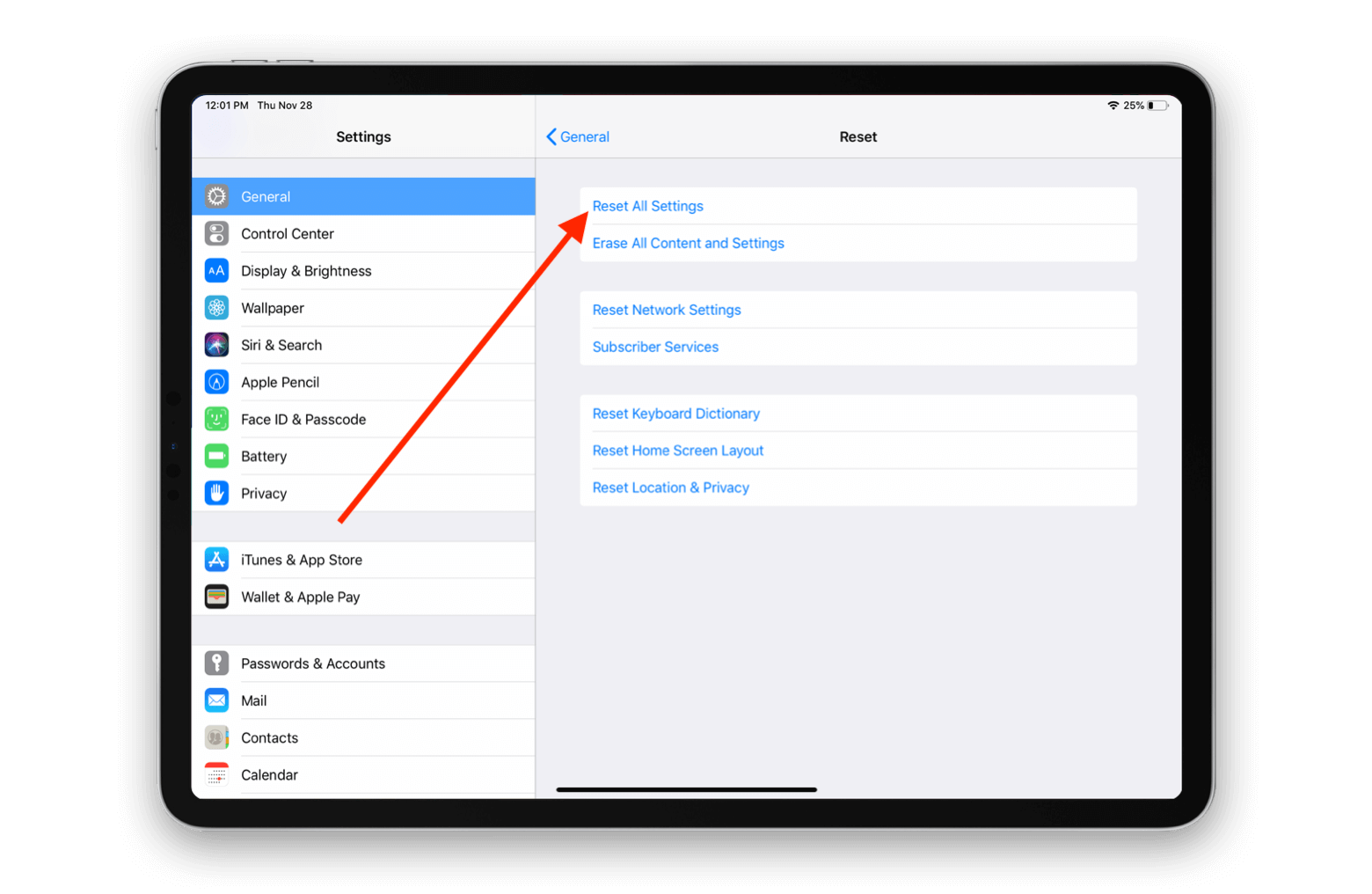
Jeśli klawiatura Smart Keyboard nadal nie działa, przyczyną problemu mogą być nieprawidłowe konfiguracje systemu. Przejdź do Ustawienia > Ogólne > Przenieś lub zresetuj iPada > Wyzeruj > Wyzeruj wszystkie ustawienia i potwierdź czynność hasłem, jeśli zostaniesz o to poproszony. Spowoduje to przywrócenie domyślnych ustawień systemu, w tym preferencji sieciowych i klawiatury, bez usuwania zdjęć, aplikacji ani plików osobistych.
3. Bonus: Zaawansowane rozwiązanie problemu z niedziałającą klawiaturą Smart Keyboard na iPadzie za pomocą AimerLab FixMate
Jeśli klawiatura Smart Keyboard na iPadzie nadal nie działa po wypróbowaniu podstawowych metod rozwiązywania problemów, problem może być związany z poważniejszymi problemami z systemem iPadOS. Na przykład uszkodzone pliki systemowe, nieudane aktualizacje lub uporczywe błędy oprogramowania mogą zakłócać normalne działanie urządzenia.
W takiej sytuacji możesz rozważyć użycie
AimerLab FixMate
, narzędzie do naprawy systemu iOS, zaprojektowane, aby pomóc rozwiązać różne problemy z oprogramowaniem iPhone'a i iPada.
Główne cechy AimerLab FixMate obejmują:
- Rozwiąż ponad 150 błędów systemowych, zamrożonych ekranów, problemów z trybem odzyskiwania, błędów aktualizacji i innych.
- Wejdź lub wyjdź z trybu odzyskiwania jednym kliknięciem, i to za darmo.
- Wybierz opcję Standard Repair w przypadku typowych problemów lub Deep Repair w przypadku poważniejszych problemów.
- Dostępne dla systemów Windows i Mac.
Jak naprawić iPada za pomocą AimerLab FixMate:
- Pobierz FixMate dla systemu Windows lub Mac, a następnie zainstaluj i uruchom program.
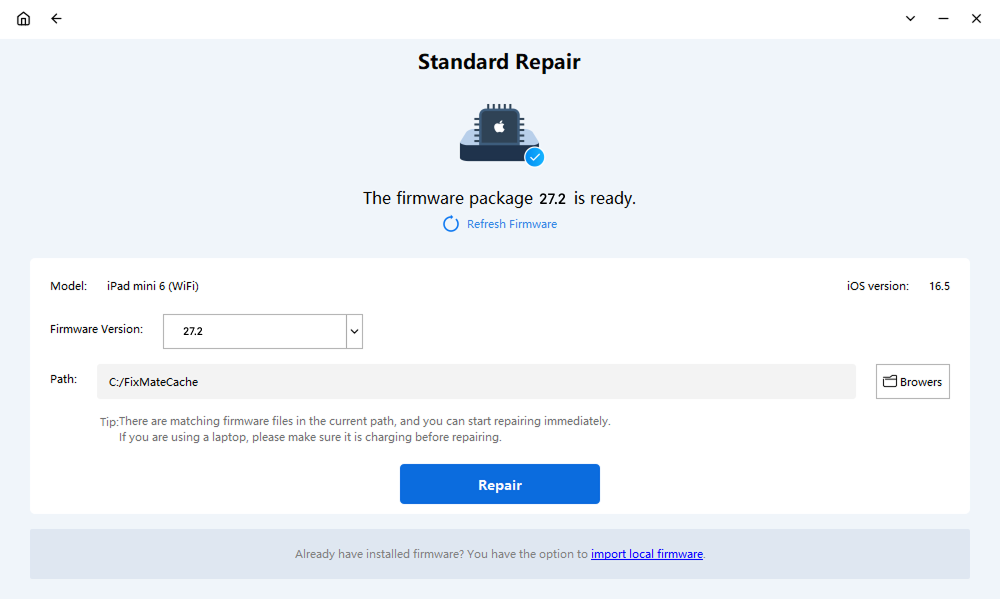
- Podłącz iPada do komputera za pomocą kabla USB, a następnie znajdź i wybierz opcję Standardowa naprawa, aby kontynuować.
- Postępuj zgodnie z instrukcjami wyświetlanymi na ekranie, aby pobrać odpowiedni pakiet oprogramowania sprzętowego dla swojego iPada.
- Gdy oprogramowanie sprzętowe będzie gotowe, kliknij opcję naprawy i pozwól FixMate dokończyć proces.
- Po ponownym uruchomieniu iPada podłącz ponownie klawiaturę Smart Keyboard i sprawdź, czy problem został rozwiązany.
4. Wniosek
Klawiatura Smart Keyboard w iPadzie, która przestała działać, może utrudniać codzienne wykonywanie zadań, ale problem niekoniecznie jest spowodowany uszkodzeniem sprzętu. Sprawdzenie zgodności, ponowne podłączenie klawiatury, wyczyszczenie złącza Smart Connector, ponowne uruchomienie iPada i aktualizacja systemu iPadOS często pozwalają przywrócić normalną funkcjonalność.
Jeśli te podstawowe rozwiązania zawiodą, uporczywe problemy z iPadOS mogą wymagać bardziej zaawansowanego podejścia do naprawy. W takim przypadku
AimerLab FixMate
Warto spróbować. Tryby naprawy systemu oferują kolejny sposób rozwiązywania problemów z oprogramowaniem iPada i przywracania prawidłowego działania urządzenia. Dzięki prostemu interfejsowi i opcjom naprawy,
Napraw Mate
może być przydatnym narzędziem, gdy inteligentna klawiatura Twojego iPada nadal nie działa prawidłowo.
- Jak rozwiązać błąd 1110 na iPhonie?
- Jak naprawić komunikat „Czekam na inny iPhone”?
- Jak naprawić problem długiego oczekiwania na pobranie systemu iOS 26?
- Jak zobaczyć często odwiedzane miejsca na iPhonie?
- Dlaczego iOS 26 jest tak powolny?
- Jak naprawić komunikat „Wystąpił błąd podczas weryfikacji kodu dostępu Twojego iPhone’a”?
- Jak sfałszować Pokemon Go na iPhonie?
- Omówienie fałszerza lokalizacji GPS Aimerlab MobiGo
- Jak zmienić lokalizację na swoim iPhonie?
- Top 5 fałszywych fałszerów lokalizacji GPS dla iOS
- Definicja wyszukiwarki lokalizacji GPS i sugestia fałszerstwa
- Jak zmienić swoją lokalizację na Snapchacie
- Jak znaleźć/udostępnić/ukryć lokalizację na urządzeniach z systemem iOS?