


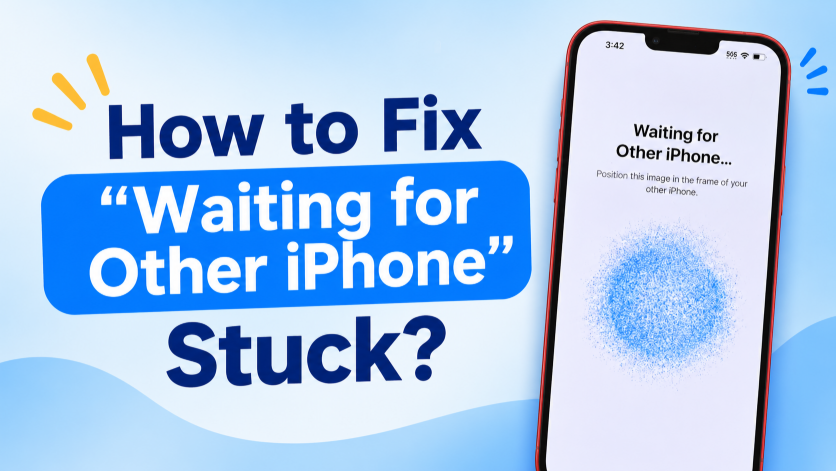
Jak naprawić komunikat „Czekam na inny iPhone”?

Funkcja szybkiego startu firmy Apple znacznie ułatwia przejście na nowego iPhone'a. Umieszczając stary i nowy iPhone blisko siebie, możesz przenosić aplikacje, zdjęcia, kontakty, ustawienia i inne dane bez konieczności ręcznej konfiguracji. Jednak proces przesyłania danych może czasami zatrzymać się na ekranie „Oczekiwanie na innego iPhone'a” i nie być kontynuowany.
W tym przewodniku wyjaśnimy, dlaczego opcja Waiting for Other iPhone się zawiesza, pokażemy najbardziej przydatne rozwiązania i przedstawimy zaawansowane narzędzie do radzenia sobie z uporczywymi błędami systemu iOS.
1. Dlaczego komunikat „Czekanie na inny iPhone” zacina się?
Nie ma jednej przyczyny tego problemu. Oto kilka najczęstszych:
- Niestabilne Wi-Fi: Słabe lub przerywane połączenie Wi-Fi może uniemożliwić poprawną komunikację między dwoma iPhone'ami.
- Problemy z Bluetooth: Funkcja Quick Start używa technologii Bluetooth do wykrywania pobliskich urządzeń Apple, dlatego problemy z technologią Bluetooth mogą uniemożliwić kontynuację konfiguracji.
- Urządzenia są zbyt daleko od siebie: Odsunięcie iPhone'ów od siebie podczas konfiguracji może spowodować przerwanie połączenia.
- Tymczasowe usterki systemu iOS: Drobne błędy oprogramowania lub zawieszone procesy systemowe mogą spowodować zablokowanie ekranu transferowego.
- Przestarzały system iOS: Starsza wersja systemu iOS może powodować problemy ze zgodnością lub przesyłaniem danych między dwoma urządzeniami.
- Niski poziom baterii: Jeśli którykolwiek z iPhone'ów ma niewystarczającą moc, konfiguracja i migracja danych mogą zostać przerwane.
- Duże ilości danych: Przenoszenie dużej biblioteki zdjęć, wielu aplikacji lub innych plików może znacznie wydłużyć etap przygotowań.
- Błędy konfiguracji sieci: Nieprawidłowe lub uszkodzone ustawienia sieciowe mogą utrudniać połączenie niezbędne do szybkiego startu.
2. Kroki naprawy komunikatu „Czekanie na inny iPhone”
Wypróbuj poniższe rozwiązania po kolei. Po każdym rozwiązaniu sprawdź, czy oba iPhone'y mogą nawiązać połączenie i kontynuuj konfigurację.
1) Poczekaj jeszcze trochę
Ekran „Oczekiwanie na drugiego iPhone'a” nie zawsze oznacza, że urządzenie się zawiesiło. Jeśli masz dużo danych, iPhone'y mogą potrzebować więcej czasu na przygotowanie transferu. Trzymaj oba telefony blisko siebie i odczekaj jeszcze kilka minut, zanim wypróbujesz inne rozwiązania.
2) Trzymaj oba iPhone'y blisko siebie
Umieść stary i nowy iPhone obok siebie podczas instalacji. Unikaj przenoszenia któregokolwiek z urządzeń do innego pokoju lub zwiększania odległości między nimi. Trzymanie ich blisko siebie pomoże utrzymać stabilne połączenie Quick Start.
3) Sprawdź Wi-Fi i Bluetooth
Upewnij się, że Wi-Fi i Bluetooth są włączone na obu iPhone'ach. Jeśli są już włączone, wyłącz je i włącz ponownie, aby odświeżyć połączenia. Upewnij się również, że korzystasz ze stabilnej sieci Wi-Fi, a nie ze słabego lub zawodnego połączenia.
4) Naładuj oba iPhone'y
Podłącz oba iPhone'y do ładowarek przed ponowną próbą transferu. Zapobiegnie to przerwaniu procesu konfiguracji z powodu niskiego poziomu naładowania baterii lub nieoczekiwanego wyłączenia urządzenia.
5) Uruchom ponownie oba urządzenia
Ponowne uruchomienie to jeden z najprostszych sposobów na usunięcie tymczasowych usterek oprogramowania. Wyłącz oba iPhone'y, włącz je ponownie, umieść je blisko siebie i ponownie uruchom proces szybkiego startu.
6) Zaktualizuj iOS
Przestarzały system może czasami powodować problemy ze zgodnością podczas migracji na iPhone'a. Na starym iPhonie otwórz Ustawienia > Ogólne > Aktualizacja oprogramowania i zainstaluj dostępną aktualizację. Zaktualizuj również nowego iPhone'a, jeśli masz dostęp do jego ustawień, a następnie spróbuj ponownie przenieść.
7) Zresetuj ustawienia sieciowe
Jeśli połączenie bezprzewodowe nadal nie działa, zresetowanie ustawień sieciowych może pomóc. Przejdź do Ustawienia > Ogólne > Przenieś lub zresetuj iPhone'a > Resetuj > Resetuj ustawienia sieciowe .
Ta czynność nie powoduje usunięcia plików osobistych, ale usuwa zapisane sieci Wi-Fi i hasła, więc po jej wykonaniu konieczne będzie ponowne nawiązanie połączenia.
8) Rozpocznij ponowną konfigurację nowego iPhone'a
Jeśli nowy iPhone utknął podczas początkowej konfiguracji i nie zawiera żadnych ważnych danych, możesz je usunąć i zacząć od nowa. Przejdź do Ustawienia > Ogólne > Przenieś lub zresetuj iPhone'a > Wymaż całą zawartość i ustawienia , a następnie rozpocznij ponownie Szybki start.
Pamiętaj, że opcja ta usuwa dane aktualnie przechowywane na urządzeniu, więc korzystaj z niej tylko wtedy, gdy jest to konieczne.
9) Zamiast tego przywróć z kopii zapasowej
Jeśli bezpośrednia migracja z iPhone'a na iPhone'a wielokrotnie się nie powiedzie, rozważ skorzystanie z innej metody transferu.
Możesz skonfigurować nowego iPhone'a, przywracając dane z kopii zapasowej w iCloud lub kopii zapasowej zapisanej na komputerze Mac lub Windows.
Dzięki temu możesz ominąć problem specyficzny dla transferu Szybkiego startu.
3. Bonus: Napraw błędy systemowe iPhone'a jednym kliknięciem dzięki AimerLab FixMate
Jeśli wypróbowałeś standardowe metody rozwiązywania problemów, ale Twój iPhone nadal zawiesza się na ekranie „Oczekiwanie na innego iPhone'a”, problem może być związany z samym systemem iOS. W takim przypadku AimerLab FixMate oferuje prostszy sposób naprawy typowych problemów z systemem iPhone'a.
AimerLab FixMate to narzędzie do naprawy systemu iOS, zaprojektowane do rozwiązywania różnych problemów z oprogramowaniem na iPhonie i iPadzie. Zamiast ręcznie rozwiązywać problemy z poszczególnymi komponentami systemu, możesz podłączyć urządzenie do komputera i skorzystać z procesu naprawy FixMate.
Instrukcje korzystania z FixMate:
- Pobierz i zainstaluj AimerLab FixMate na swoim komputerze, a następnie uruchom go.
- Podłącz uszkodzony iPhone'a do komputera za pomocą kabla USB i poczekaj, aż FixMate go wykryje.
- Wybierz odpowiedni tryb naprawy, aby rozwiązać problem z systemem iOS, a następnie wybierz i pobierz pakiet oprogramowania sprzętowego przeznaczony dla Twojego modelu iPhone'a.
- Kliknij przycisk Napraw i pozwól, aby FixMate naprawił problem z systemem iOS. Po zakończeniu uruchom ponownie iPhone'a i spróbuj jeszcze raz wykonać transfer.

4. Wniosek
Gdy funkcja „Czekanie na inny iPhone” utknie, zacznij od prostych rozwiązań, takich jak odczekanie trochę dłużej, trzymanie obu telefonów blisko siebie, sprawdzenie Wi-Fi i Bluetooth, naładowanie urządzeń i ich ponowne uruchomienie. Aktualizacja systemu iOS, zresetowanie ustawień sieciowych lub przejście na transfer z kopii zapasowej również może pomóc, gdy Szybki start nie chce kontynuować.
Jeśli te metody nie rozwiążą problemu, a iPhone wydaje się mieć poważniejszy problem z oprogramowaniem, AimerLab FixMate to wygodna opcja do rozważenia. Dzięki instruktażowemu procesowi naprawy systemu iOS, FixMate może pomóc w rozwiązaniu błędów systemowych bez konieczności skomplikowanego ręcznego rozwiązywania problemów. Użytkownicy, którzy chcą łatwiej naprawić uporczywe problemy z oprogramowaniem iPhone'a i ponownie przygotować urządzenie do transmisji danych, mogą skorzystać z AimerLab FixMate. AimerLab FixMate zdecydowanie warto spróbować.
- Jak rozwiązać błąd 1110 na iPhonie?
- Jak naprawić problem długiego oczekiwania na pobranie systemu iOS 26?
- Jak zobaczyć często odwiedzane miejsca na iPhonie?
- Dlaczego iOS 26 jest tak powolny?
- Jak naprawić komunikat „Wystąpił błąd podczas weryfikacji kodu dostępu Twojego iPhone’a”?
- Jak naprawić problem z zaciętym przyciskiem „Zakończ na nowym iPhonie”?
- Jak sfałszować Pokemon Go na iPhonie?
- Omówienie fałszerza lokalizacji GPS Aimerlab MobiGo
- Jak zmienić lokalizację na swoim iPhonie?
- Top 5 fałszywych fałszerów lokalizacji GPS dla iOS
- Definicja wyszukiwarki lokalizacji GPS i sugestia fałszerstwa
- Jak zmienić swoją lokalizację na Snapchacie
- Jak znaleźć/udostępnić/ukryć lokalizację na urządzeniach z systemem iOS?